
Les commentaires d’Aperçu se chevauchent à l’impression
Si vos commentaires d’Aperçu deviennent illisibles, se chevauchent ou s’impriment mal, voici comment corriger le problème.
Application Mac native • Achat unique • Commentaires imprimés plus lisibles
Pourquoi les commentaires d’Aperçu se chevauchent
Aperçu est pratique pour ajouter des commentaires PDF, mais sa gestion de mise en page reste limitée au moment de l’impression. Plus une page contient de commentaires, plus il devient difficile de les garder lisibles.
Gestion de mise en page limitée
Les annotations d’Aperçu sont utiles à l’écran, mais elles ne sont pas automatiquement réorganisées en document de relecture imprimé.
Beaucoup de notes sur la même page
Lorsque plusieurs commentaires sont proches, ils peuvent se chevaucher ou se disputer le même petit espace.
Marges étroites et faible lisibilité
Les documents denses et les marges réduites laissent peu de place aux commentaires, ce qui crée des problèmes d’impression des annotations.
Solutions rapides temporaires
Ces contournements peuvent aider si vous devez imprimer immédiatement des commentaires d’Aperçu sur Mac. Ils dépannent, mais ne remplacent pas un workflow fiable pour les PDF très annotés.
Zoomer avant l’impression
Essayez d’agrandir la page ou d’imprimer seulement quelques pages afin de vérifier plus facilement les commentaires.
Supprimer des notes
Retirez ou simplifiez les commentaires inutiles pour limiter les collisions sur les pages chargées.
Imprimer les commentaires séparément
Copiez le texte des commentaires dans un document séparé lorsque le PDF imprimé ne peut pas les afficher clairement.
Déplacer les commentaires à la main
Repositionnez les notes une par une dans Aperçu pour éviter les chevauchements avant export ou impression.
Une meilleure solution sur le long terme
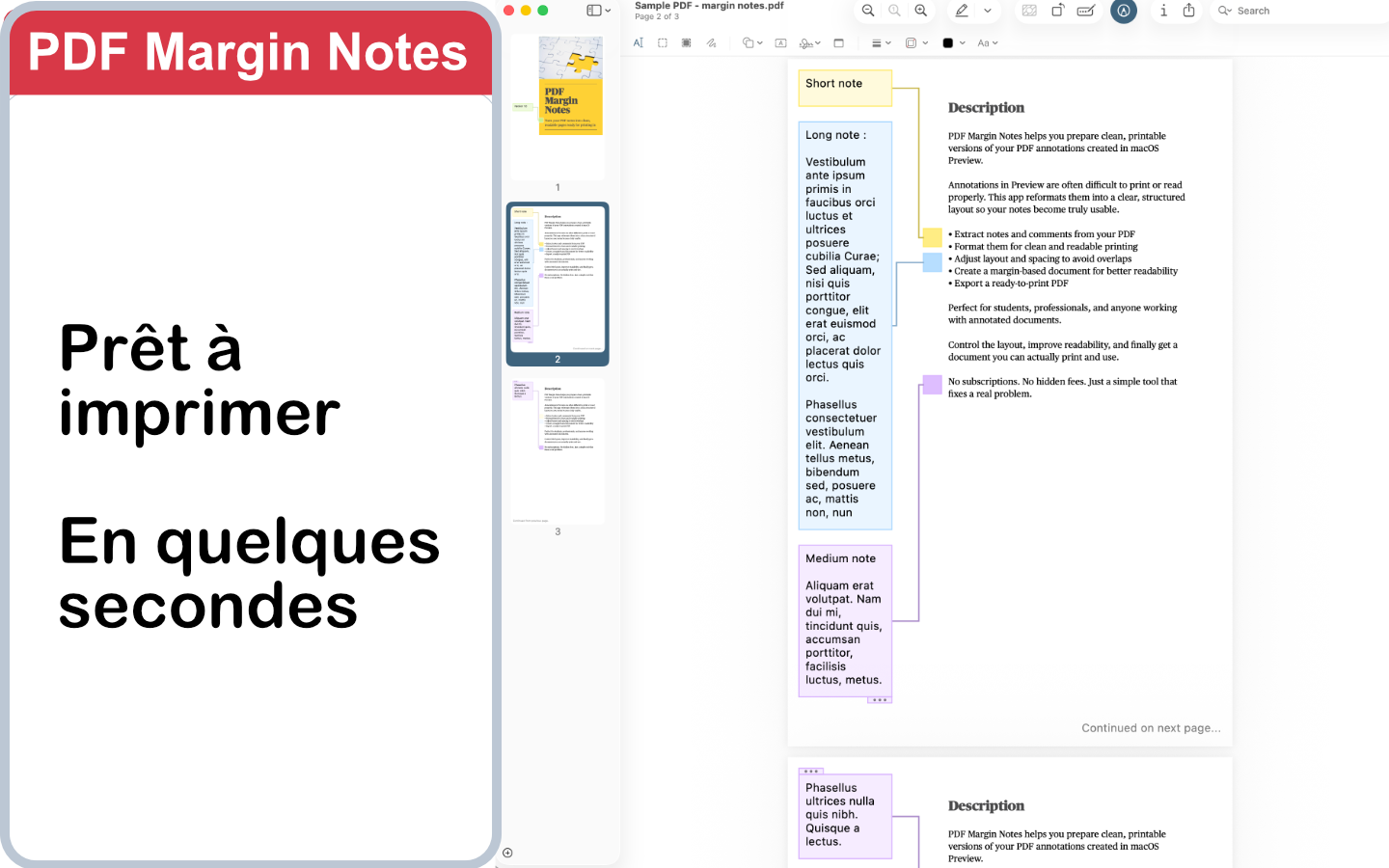
PDF Margin Notes propose aux utilisateurs Mac une façon plus propre de gérer les commentaires qui se chevauchent. L’application réorganise les commentaires d’Aperçu dans une mise en page lisible, évite les collisions entre annotations et crée un PDF propre à imprimer, partager ou archiver.
- Réorganise les commentaires dans une mise en page lisible
- Évite les collisions entre annotations trop proches
- Crée un PDF propre et imprimable
- Fonctionne comme application Mac native
- Disponible en achat unique
Comment ça marche
Ouvrez le PDF annoté
Choisissez le PDF dont les commentaires d’Aperçu se chevauchent, s’impriment mal ou deviennent difficiles à lire.
Réorganisez les commentaires
PDF Margin Notes place les commentaires dans une mise en page plus claire avec un espacement plus lisible.
Exportez un PDF imprimable
Enregistrez le PDF nettoyé, puis imprimez-le avec votre workflow Mac habituel.
FAQ
Pourquoi les commentaires d’Aperçu se chevauchent-ils à l’impression ?
Aperçu gère de manière limitée la mise en page des annotations à l’impression. Quand une page contient beaucoup de notes ou des marges étroites, les commentaires peuvent se chevaucher ou devenir trop petits.
Puis-je corriger manuellement les commentaires Aperçu qui se chevauchent ?
Oui. Vous pouvez déplacer les commentaires, supprimer les notes inutiles, zoomer ou imprimer les commentaires séparément. Ces solutions dépannent, mais deviennent lentes sur de grands PDF.
Quelle est la méthode la plus propre pour imprimer les commentaires d’Aperçu sur Mac ?
PDF Margin Notes réorganise les commentaires dans une mise en page lisible et exporte un PDF propre à imprimer, plus fiable pour les documents très annotés.
PDF Margin Notes écrase-t-il mon PDF original ?
Non. L’application exporte un nouveau PDF imprimable afin de conserver intact le fichier annoté dans Aperçu.
PDF Margin Notes est-il un abonnement ?
Non. PDF Margin Notes est proposé sous forme d’achat unique sur le Mac App Store.
Corrigez les commentaires Aperçu qui se chevauchent
Créez un PDF propre et imprimable à partir d’annotations Aperçu encombrées avec PDF Margin Notes pour Mac.