
Comment imprimer les notes d’Aperçu sur Mac
Imprimer les notes et annotations d’Aperçu d’Apple peut vite devenir frustrant. Voici la méthode la plus propre.
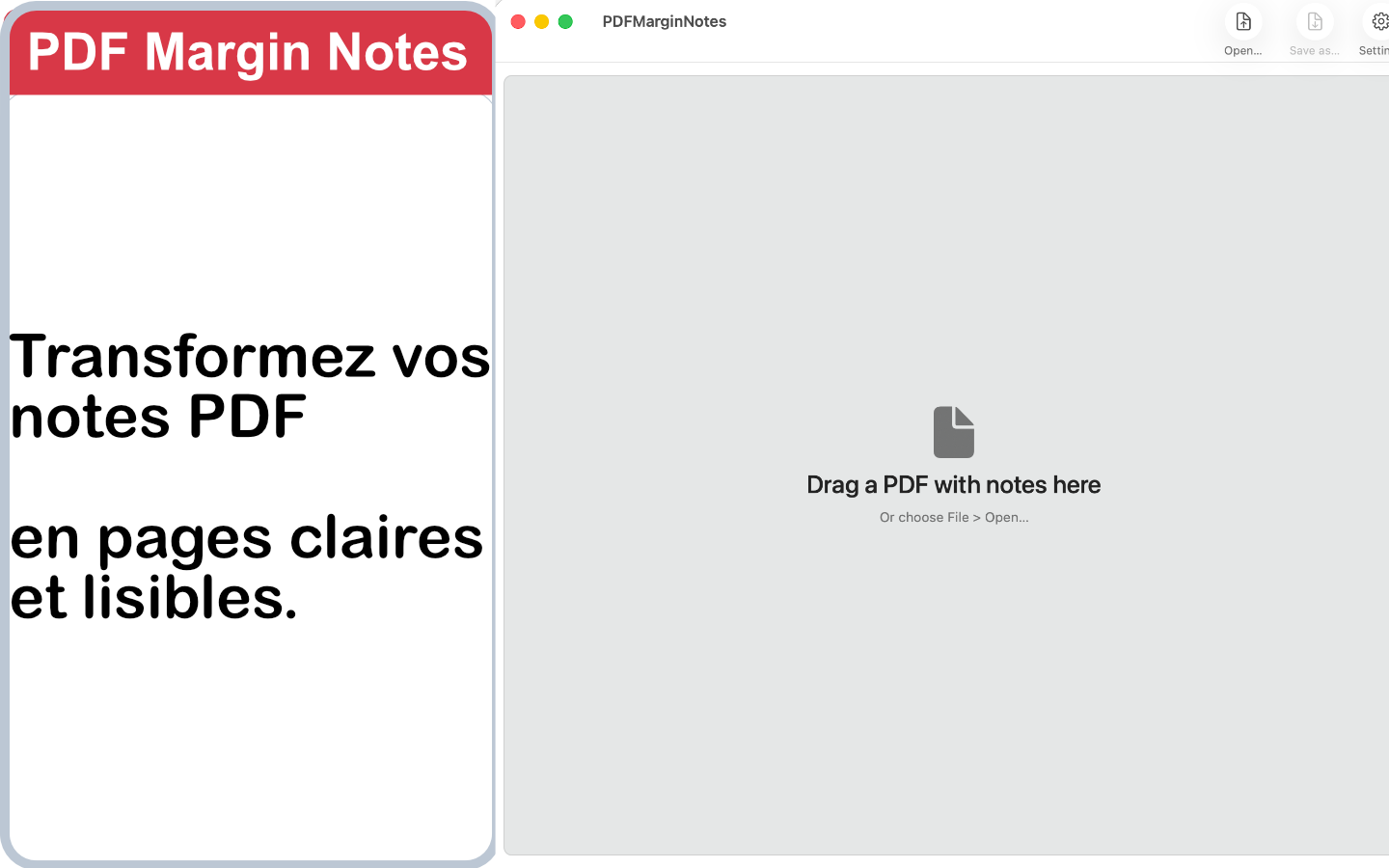
Application Mac native • Achat unique • Pensée pour des notes PDF lisibles
Pourquoi l’impression des notes d’Aperçu est difficile
Aperçu est très pratique pour ajouter rapidement des commentaires PDF, mais son système d’annotations n’est pas pensé pour produire des documents imprimés propres. Quand vous imprimez directement les annotations d’Aperçu, le résultat peut être difficile à relire.
Commentaires qui se chevauchent
Les longues notes d’Aperçu peuvent entrer en conflit avec d’autres annotations ou masquer une partie importante de la page.
Texte illisible
Les commentaires imprimés deviennent souvent trop petits, surtout sur les PDF denses ou avec des marges étroites.
Sortie désordonnée
La page s’imprime, mais les notes ne forment pas un document de relecture clair.
Options manuelles pour imprimer les annotations d’Aperçu
Si votre PDF contient seulement quelques notes, une méthode manuelle peut suffire. Ces options sont simples, mais deviennent lentes dès qu’un document contient beaucoup de commentaires.
Copier les notes à la main
Ouvrez chaque note dans Aperçu, copiez le texte, puis collez-le dans un document séparé avant impression.
Exporter les commentaires séparément
Utilisez un document de relecture ou un autre workflow PDF pour garder les commentaires hors de la mise en page originale.
Utiliser des captures d’écran
Capturez la zone annotée et imprimez l’image lorsque le contexte visuel compte plus que le texte modifiable.
Une meilleure solution : PDF Margin Notes
PDF Margin Notes aide les utilisateurs Mac à imprimer des notes PDF en transformant les notes d’Aperçu d’Apple en PDF lisible et imprimable. Au lieu de forcer les commentaires dans des fenêtres trop petites, l’application réorganise les notes dans une mise en page claire en marge.
- Réorganise les notes d’Aperçu d’Apple dans un espace lisible
- Crée un PDF propre à imprimer, relire ou archiver
- Fonctionne comme application Mac native
- Disponible en achat unique
Comment ça marche
Ouvrez votre PDF annoté
Choisissez le PDF qui contient vos notes, commentaires ou surlignages créés dans Aperçu.
Laissez l’app réorganiser les notes
PDF Margin Notes place les annotations dans une mise en page plus claire, pensée pour la lecture et l’impression.
Exportez puis imprimez
Enregistrez un nouveau PDF imprimable, puis imprimez-le avec votre workflow PDF habituel sur Mac.
FAQ
Aperçu d’Apple peut-il imprimer les notes et annotations ?
Aperçu peut imprimer des PDF avec annotations, mais le résultat n’est pas toujours adapté aux longues notes. Les commentaires peuvent se chevaucher, devenir minuscules ou apparaître dans une mise en page difficile à lire.
Quelle est la méthode la plus simple pour imprimer clairement les annotations d’Aperçu ?
Pour quelques commentaires, copier les notes à la main peut suffire. Pour les PDF plus annotés, PDF Margin Notes crée un PDF imprimable plus propre avec des notes réorganisées.
PDF Margin Notes modifie-t-il mon fichier original ?
Non. L’application exporte un nouveau PDF lisible, afin de conserver intact le PDF annoté dans Aperçu.
PDF Margin Notes est-il un abonnement ?
Non. PDF Margin Notes est proposé sous forme d’achat unique sur le Mac App Store.
Est-ce utile pour imprimer des notes PDF sur Mac ?
Oui. L’application est conçue pour les utilisateurs Mac qui veulent obtenir des notes PDF imprimées et lisibles à partir des annotations d’Aperçu.
Imprimez proprement les notes d’Aperçu
Transformez des annotations encombrées en PDF lisible et imprimable avec PDF Margin Notes pour Mac.